
Підключення AI-асистента до простору
У кожного простору на Eolymp є власний MCP-сервер. Через MCP (Model Context Protocol) AI-асистенти, як-от Claude і ChatGPT, підключаються до зовнішніх систем. Підключіть асистента до свого простору, і ви зможете розпитувати його про змагання, задачі, учасників і відправки, а також доручати йому зміни.
Асистент діятиме від вашого імені, тому бачитиме й змінюватиме в просторі лише те, що доступно вам.
Що потрібно
Обліковий запис Eolymp із доступом до простору. Більше про права дізнайтеся на сторінці Керування доступом.
AI-клієнт, який підтримує віддалені MCP-сервери з входом через OAuth. Нижче ви знайдете інструкції для Claude, Claude Code, ChatGPT і Gemini.
ID простору.
Де знайти ID простору
Відкрийте в консолі Налаштування і скопіюйте ID простору з картки Загальні на однойменній вкладці. Більше про ці налаштування дізнайтеся на сторінці Налаштування простору.
Вкладку Загальні бачать лише ті, хто може змінювати налаштування простору. Якщо у вас такої вкладки немає, попросіть ID простору в адміністратора.
Не плутайте ID простору зі Слагом на тій самій картці. Слаг ви бачите в адресі консолі та в <slug>.eolymp.space, але для адреси сервера він не підходить.
Адреса сервера
https://api.eolymp.com/spaces/<ID простору>/mcpЗамініть <ID простору> на скопійоване значення. Одна адреса веде до одного простору. Якщо ви працюєте з двома просторами, додайте сервер двічі, кожного разу з іншим ID, і назвіть кожне підключення за назвою простору.
Підключення клієнта
Кожен клієнт попросить адресу сервера, а потім запропонує увійти в обліковий запис Eolymp.
Ці кроки підходять для Claude у браузері та в застосунку для комп'ютера.
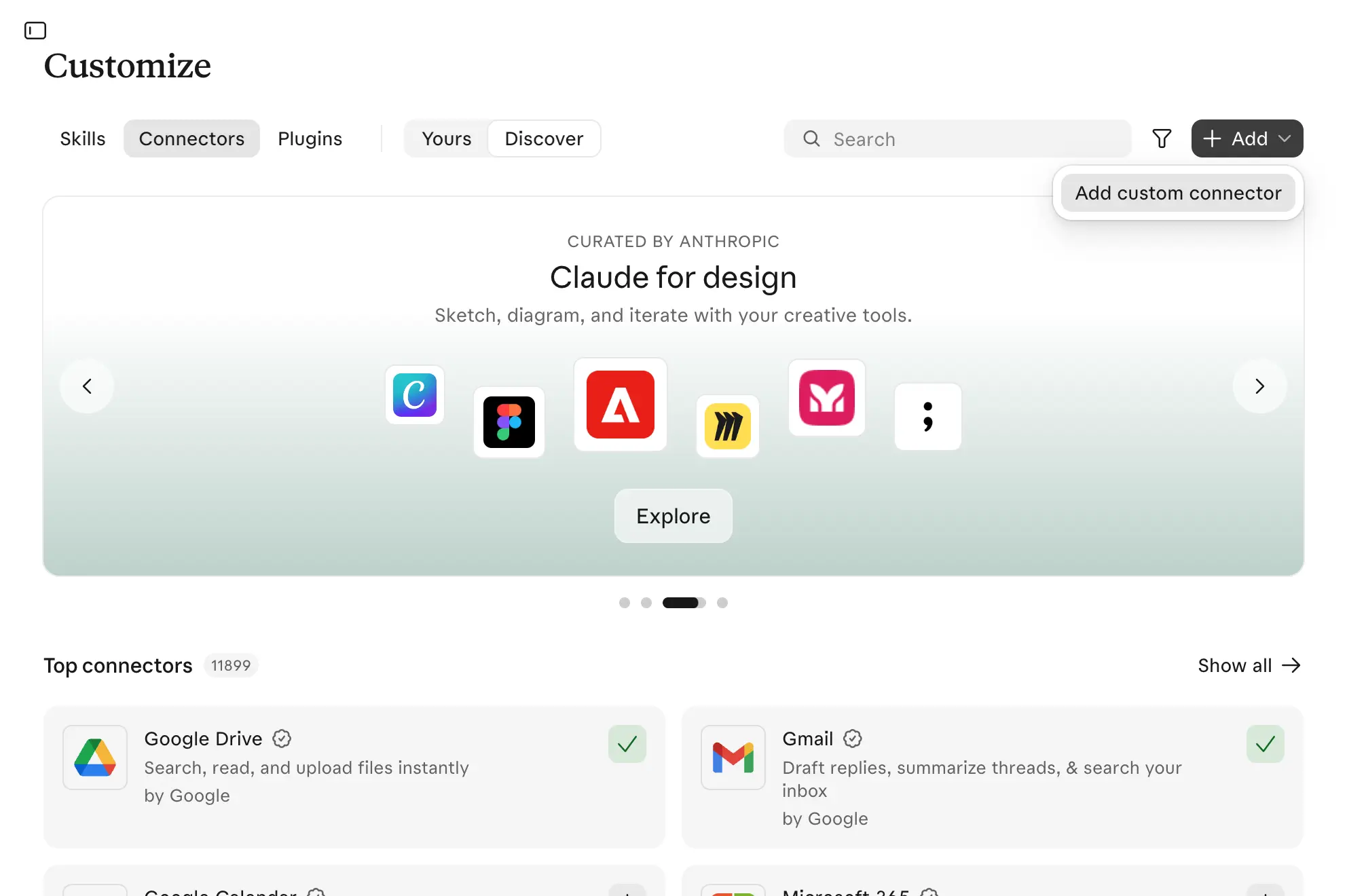
Відкрийте Customize → Connectors, натисніть Add і виберіть Add custom connector.
Рис. 1. Пункт Add custom connector у меню Add.
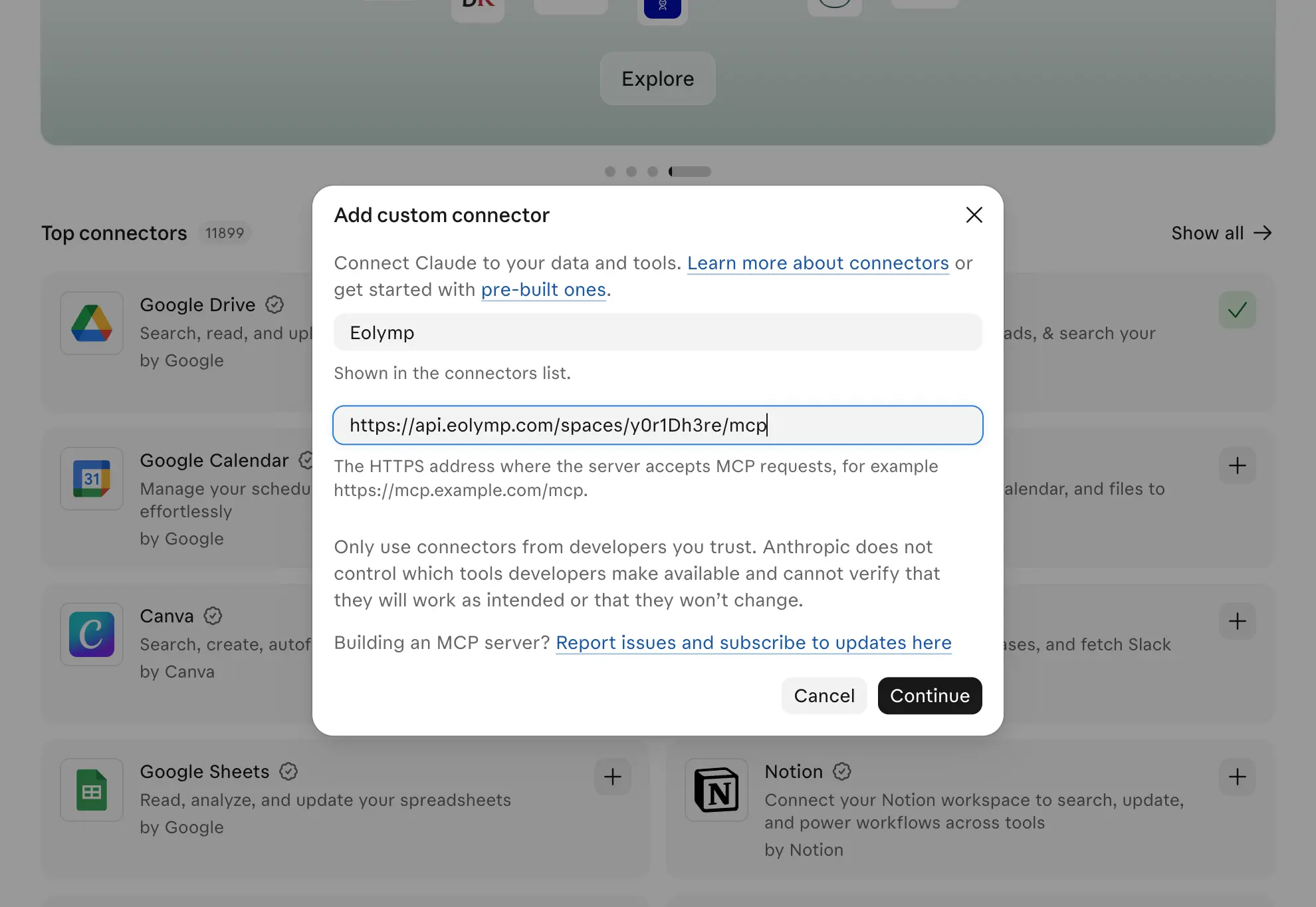
Введіть назву, наприклад Eolymp, і вставте адресу сервера.
Рис. 2. Діалог із заповненими назвою та адресою сервера.
Натисніть Continue, а потім у вікні, що відкриється, увійдіть в обліковий запис Eolymp.
На тарифах Team і Enterprise конектор спочатку додає власник організації в Organization settings → Connectors. Після цього кожен учасник знаходить його в Customize → Connectors і натискає Connect, щоб увійти у свій обліковий запис Eolymp.
Після цього AI-асистент зможе виконувати завдання у вашому просторі. Наприклад, попросіть його показати останні відправки в змаганні, створити змагання із задач, які у вас уже є, або опублікувати оголошення. Асистент діє з правами вашого облікового запису, а більшість клієнтів питають дозволу, перш ніж щось змінити. Докладніше про це читайте нижче в розділі Підтвердження змін.
Як перевірити, що ви увійшли
Сервер відповідає навіть тоді, коли клієнт підключився без входу. У такому разі асистент бачить лише публічні дані простору, тому підключення здається робочим. Щоб перевірити вхід, попросіть асистента знайти те, що бачать лише організатори, наприклад змагання, яке ще не опубліковане. Якщо він знаходить тільки те, що є на публічному сайті простору, ви не увійшли. Що робити далі, читайте в розділі «Усунення несправностей», у пункті Асистент читає дані, але кожна зміна завершується помилкою «unauthenticated».
Підтвердження змін
Кожен інструмент має позначку: read-only, якщо він лише читає дані, або destructive, якщо щось видаляє. Більшість клієнтів запускають інструменти для читання самостійно, а для всіх інших спершу питають вашого дозволу. Уважно читайте, що пропонує асистент, перш ніж погодитися: видалене змагання чи задачу і фіналізовані результати змагання вже не повернути.
Як вибрати інструменти
Багато клієнтів додають опис кожного підключеного інструмента до кожної розмови, навіть якщо асистент жодного разу ним не скористається. Ці описи займають контекст асистента, і через це він може працювати повільніше й менш точно. Щоб підключити лише потрібні інструменти, додайте до адреси сервера параметр toolset:
https://api.eolymp.com/spaces/<ID простору>/mcp?toolset=contest&toolset=scoreboardЯкщо в адресі немає toolset, ви отримаєте всі набори інструментів із таблиці нижче і ще кілька окремих інструментів. Якщо ви вкажете один чи кілька наборів, підключаться лише вони. Два інструменти ви отримаєте за будь-якого вибору: один описує простір, а другий перераховує час між часовими поясами.
Набір | Що охоплює |
|---|---|
| Налаштування простору |
| Учасників, досягнення, а також розсилки в просторах, де вони є |
| Змагання та їхній життєвий цикл, серії змагань, учасників, задачі змагання, оголошення, власні сторінки змагання, його рейтинг і стовпці атрибутів, відправки та перетестування, а також запитання учасників |
| Комбіновані рейтинги, їхні змагання, стовпці атрибутів і рядки |
| Задачі, умови, розбори, вкладення, теми, відправки, налаштування тестування, набори тестів і тести, чекер, інтерактор, валідатор, тестовий скрипт, запуски генерації, стрес-тести, еталонні розв'язки, генератори, шаблони коду та запитання тестів |
| Мови програмування |
| Дописи, сторінки простору та коментарі |
| Правила автоматизації |
Найбільший набір problem. Якщо ви лише проводите змагання, не додавайте його:
https://api.eolymp.com/spaces/<ID простору>/mcp?toolset=space&toolset=member&toolset=contest&toolset=scoreboardУсунення несправностей
Клієнт не може підключитися до сервера
Найімовірніше, ви вставили в адресу Слаг простору замість ID простору або скопіювали ID з помилкою. Скопіюйте ID простору з Налаштувань ще раз за інструкцією з розділу Де знайти ID простору.
Асистент читає дані, але кожна зміна завершується помилкою «unauthenticated»
Клієнт не увійшов в обліковий запис: він підключився без входу або строк дії входу минув. Читати публічні дані простору сервер дозволяє будь-кому, тому підключення здається робочим, але змінити він нічого не зможе. Увійдіть в обліковий запис Eolymp ще раз. У Claude Code для цього виконайте claude mcp login <назва>. В інших клієнтах від'єднайте сервер і підключіть його знову, цього разу обов'язково увійшовши в обліковий запис.
Асистент повідомляє, що доступ заборонено
Вашому обліковому запису бракує права, потрібного для цієї дії, а асистент діє саме з вашими правами. Як надати права, дізнайтеся на сторінці Керування доступом, а типові причини знайдете на сторінці Чому розділ відсутній.
Асистенту бракує потрібного інструмента
Ви вказали в адресі набори інструментів, і потрібного серед них немає. Додайте його до адреси так само, як у прикладі з розділу Як вибрати інструменти. Потім перепідключіть або оновіть сервер у клієнті, щоб він побачив нові інструменти.
Старі назви наборів, наприклад contest-participant, problem-testing, post чи achievement, більше не працюють. Замініть кожну з них на набір із таблиці, який тепер охоплює ті самі інструменти.
Асистент працює не в тому просторі
Кожне підключення працює з тим простором, ID якого стоїть у його адресі. Перевірте, яким підключенням скористався асистент і чи стоїть у його адресі потрібний вам ID.